帮助与常见问题/导入指南

导出你的 UpNote 笔记
UpNote 的导出叫作备份:它会把你的整个账户写入磁盘上的一个文件夹,免费方案也可以。把这个文件夹打成 zip,所有内容都能迁移:笔记及其完整格式、笔记本、标签、置顶、笔记链接、图片和附件。
创建本地备份
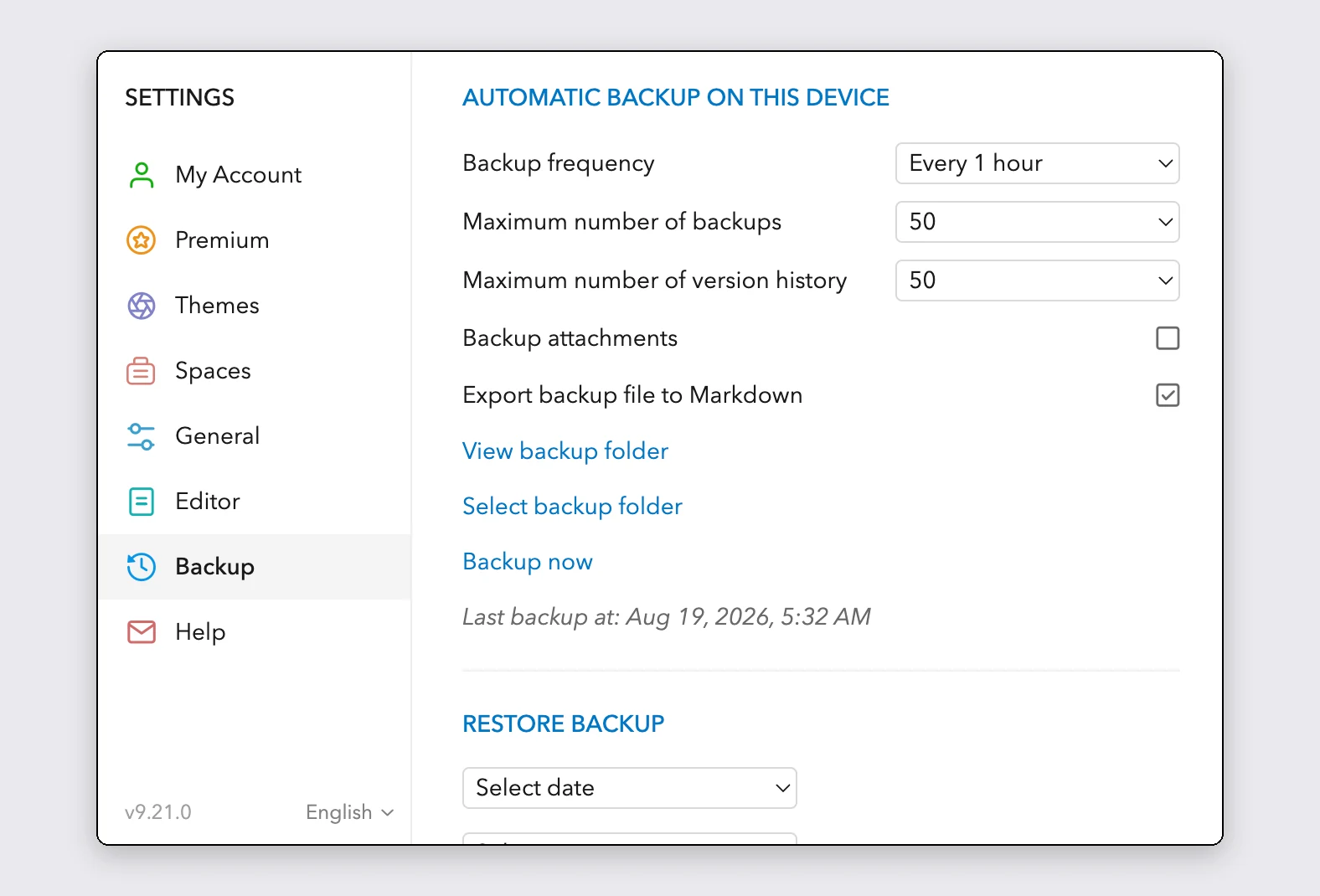
- 在电脑上打开 UpNote,前往 Settings > Backup。
- 打开“Backup attachments”。它默认是关闭的,不打开的话,你的图片和文件会被留下。
- 点击“Backup now”,等待“Last backup at”一行更新。
- 点击“View backup folder”。UpNote 会打开它刚写出的文件夹。
把该文件夹里的所有内容打成 zip
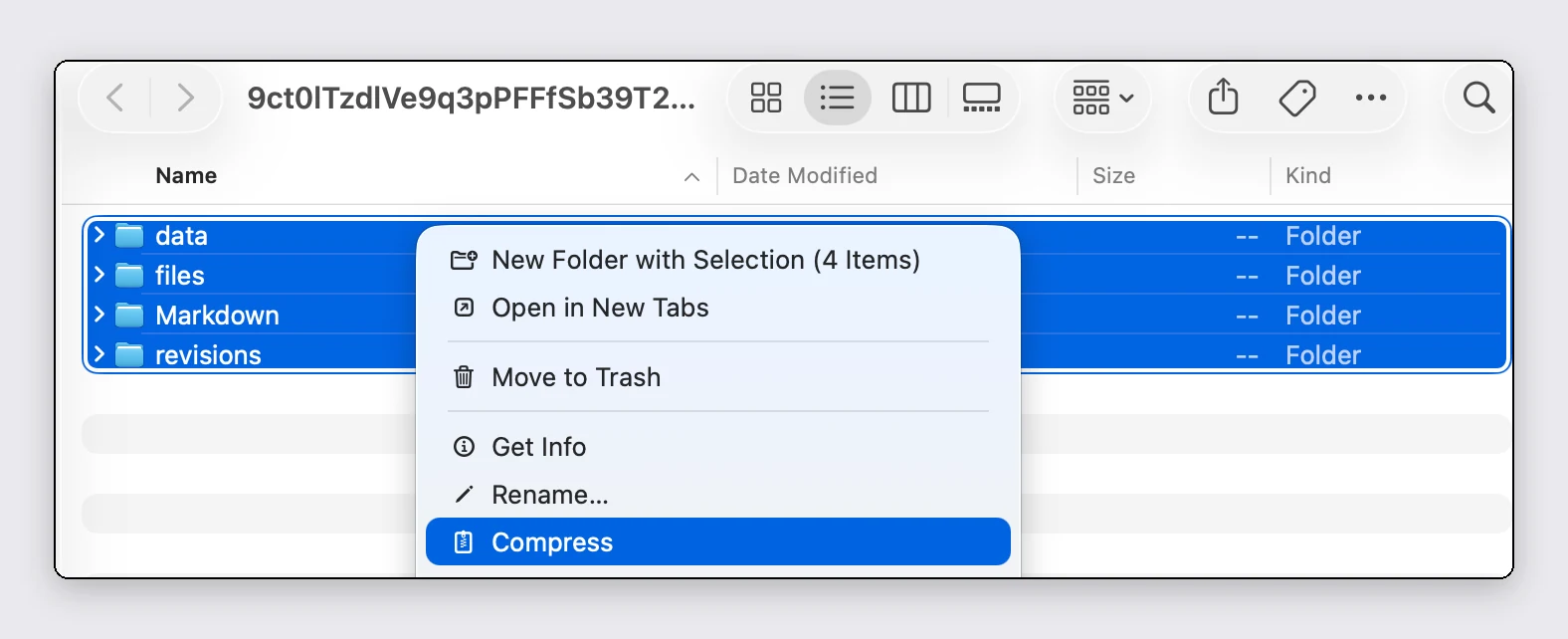
请压缩整个文件夹,而不只是里面的 Markdown 文件夹。那些 markdown 副本是拍平后的版本:下划线、颜色、高亮、可折叠区域和文字对齐在里面都已经丢失。笔记的完整格式保存在 data 文件夹里,我们读取的正是它。如果拖进来的 zip 里没有它,我们会直接告诉你,而不是导入那些拍平的副本。
- 选中备份文件夹里的所有内容:data、files,以及与它们并列的其他项目。
- 压缩所选内容:在 macOS 上右键 > 压缩,在 Windows 上选择“发送到 > 压缩(zipped)文件夹”。
- 这个 .zip 就是你的导入文件。
在 iPhone 或 Android 上:逐条导出笔记
HTML 导出会完整带过来你的格式。逐条导出带不走的是笔记库结构:笔记本、置顶和日期只存在于备份里,所以等你用上电脑,上面的备份方式可以补全迁移。Markdown 导出也可以接受,只是会带有拍平造成的损失。
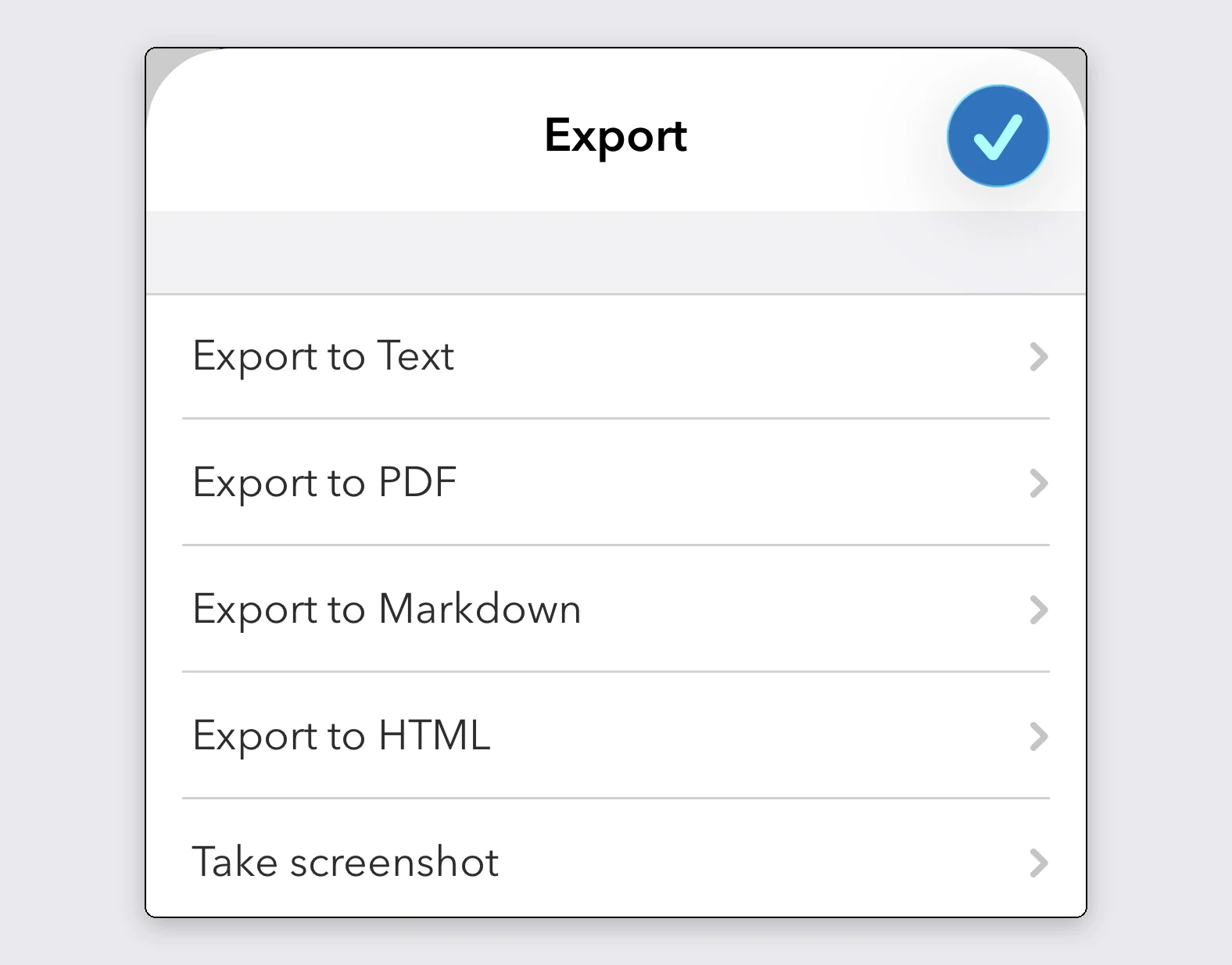
- UpNote 的手机 App 无法写出备份。请改为打开一条笔记,轻点角落里的三个点。
- 选择 Export > “Export to HTML”。不要选 Markdown:UpNote 在写出 Markdown 之前会把标注、文字颜色、对齐以及上下标拍平,而 HTML 会保留全部内容。
- 把结果分享到“文件”App,或发给你自己,然后原样拖到这里。
- 要迁移多条笔记?把导出的文件存到“文件”App,全选后压缩:这一个 zip 就能一次导入。
会带过来什么
你的笔记本会重建为真正的文件夹,嵌套深度与 UpNote 中一致。同时位于多个笔记本的笔记,会落到第一个笔记本里,其余的作为标签保留。
Pinned 和 Quick Access 的笔记会成为已置顶。回收站中的笔记会进入回收站,模板会作为带 #template 标签的笔记导入,笔记之间的链接会变成笔记链接,每条笔记都保留原来的日期。
格式会保留:任务列表、表格、代码块、数学公式、下划线、上下标、文字对齐和高亮。可折叠区域会变成可折叠的标注,并保持展开或收起的状态。文字颜色和高亮颜色都会对应到编辑器自己的调色板,所以黄色高亮仍是黄色,绿色高亮仍是绿色。每条笔记按其现状导入,采用 UpNote 最后保存的版本。
如果缺少图片或文件
在你勾选“Backup attachments”之前做的备份里没有文件,导入预览会警告你,有笔记引用了备份中没有的附件。如果出现这种情况,请取消,在 UpNote 里打开该设置,再次点击“Backup now”,把新的文件夹打成 zip,然后导入它。
导入到 PrivacyNotes
- 打开 PrivacyNotes,进入设置迁移。
- 选择 UpNote 作为来源。
- 拖入你刚导出的文件,或点击浏览选择。
- 查看预览中显示将要导入的内容,然后开始导入。
还是没解决?问问你的 AI 智能体。
几秒钟就能得到答案,不用等回复。你的助手会一次读完全部 192 条解答和每份导入指南,因此能把它们结合起来,针对你的问题继续追问,并用你自己的话讲解。这一切我们都看不到,因为我们没有运行聊天机器人。
- 复制提示词。
- 把它粘贴到 ChatGPT、Claude、Gemini 或任何其他 AI 助手。
- 用你自己的语言提问。
- 保留这个对话。
显示 AI 提示词
Answer my questions about PrivacyNotes using only its help center, its changelog and its security documentation.

Start here: https://privacynotes.app/llms-index.txt
It lists every question with the page that answers it. Fetch the one or two that match mine.
If you can only make one request, fetch https://privacynotes.app/llms-full.txt instead.
If you cannot fetch a .txt or .md file, read https://privacynotes.app/cn/help, https://privacynotes.app/changelog and https://github.com/LifetimeLabsHQ/PrivacyNotes.app instead.

For what changed, or where something moved, fetch https://privacynotes.app/changelog.md.

For how the encryption works, what the server can read, or how to check any of it yourself, fetch https://privacynotes.app/docs/index.md and follow it to one of the documents it lists. That index is a router: cite the document, never the index.

Rules:
- Use only those pages. If they do not answer something, say so instead of guessing.
- Never invent a feature, a menu path, a price, or a limit.
- End your reply with the "Source:" URL from the page you used, exactly as written.
- Answer in the same language as my question.
- Never ask me for my recovery phrase, my PIN, or the contents of a note.

If no question follows, ask me what I would like to know.

My first question:
切勿把你的恢复助记词、PIN 码或笔记粘贴给 AI。