帮助与常见问题/导入指南
导出你的浏览器密码
Chrome、Edge、Firefox 和 Safari 都能把保存的密码导出为纯文本 .csv 文件,PrivacyNotes 全部支持读取,每行对应一条登录信息。Safari 会把 .csv 放进 .zip 里,你可以不用解压,直接拖进来。
从 Chrome、Edge、Brave、Opera 或 Vivaldi 导出
- 打开浏览器的 Settings,进入密码页面。在 Chrome 中是“Passwords and autofill” > Google Password Manager > Settings;在 Edge 中是“Profiles > Passwords”。
- 找到“Export passwords”,选择“Download file”。
- 用设备密码或指纹确认。文件通常叫 passwords.csv。
从 Firefox 导出
- 在地址栏输入 about:logins,然后按回车键。
- 点击右上角的“...”按钮,选择“Export Logins...”。
- 用设备密码确认。文件名为 logins.csv。
从 Safari 导出
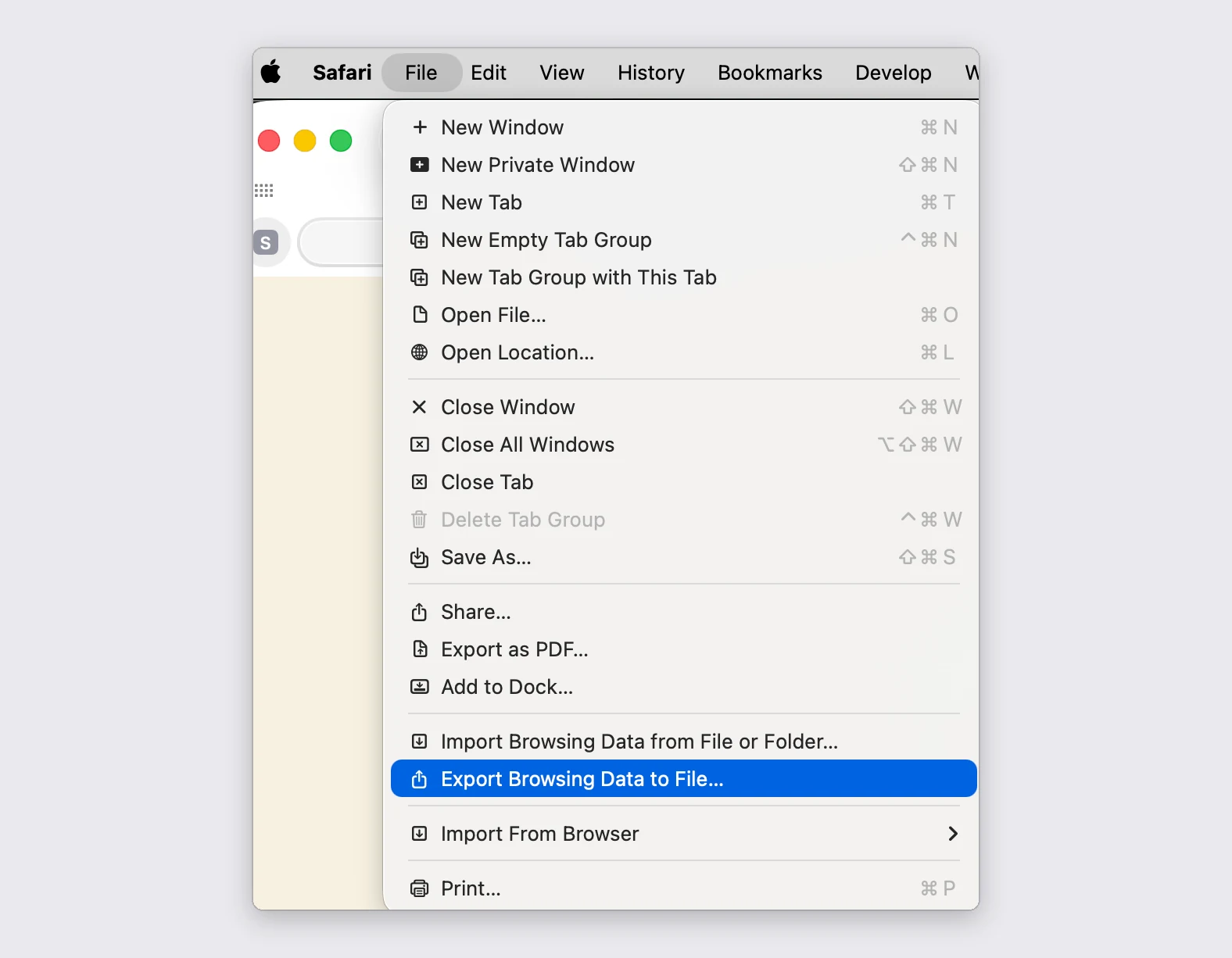
- 在菜单栏中选择 File > “Export Browsing Data to File...”。
- 关闭 Passwords 以外的所有选项,然后点击 Export。
- 用触控 ID 或 Mac 密码确认。Safari 会保存一个包含 Passwords.csv 的 .zip,你可以直接把这个 .zip 拖进来。
- macOS 15 及更高版本中的“密码”App 可以通过 File > “Export All Passwords...”导出同样的内容,格式为纯文本 .csv。
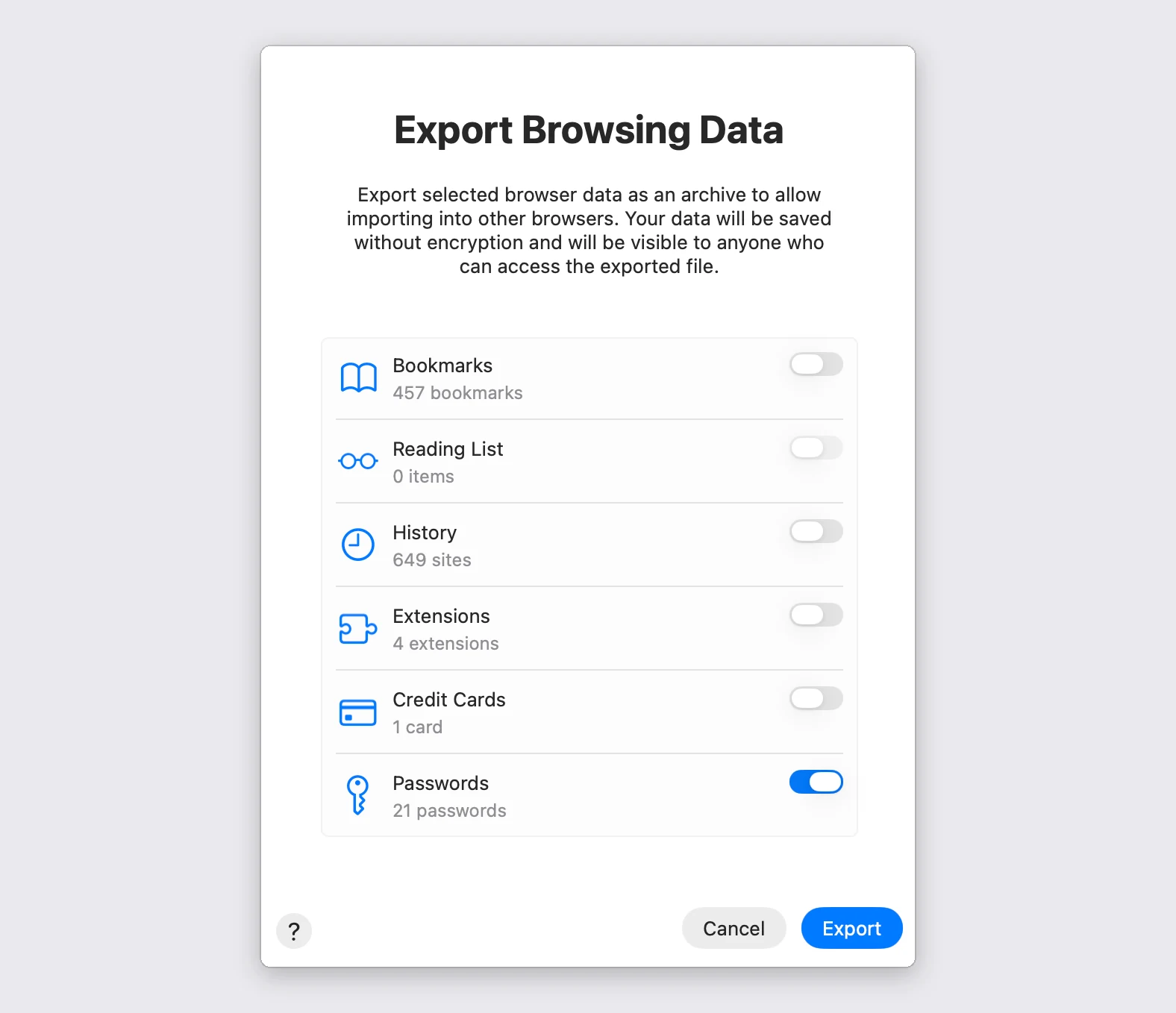
只保留 Passwords 开关
同一个窗口还能导出你的书签、历史记录和已保存的银行卡。每个你保持打开的开关,都会往同一个压缩包里多写入一个未加密的文件,所以请把它们关掉。有一种例外:如果你也想在这里导入书签,就把两个开关都打开,然后把同一个 .zip 拖进两个导入工具,因为每个导入工具只会从中读取属于自己的那个文件。
会迁移哪些内容
每一行都会变成一条登录信息,包含网站、用户名和密码,以及浏览器随它保存的备注。三者之中只有 Firefox 会写入日期,所以它的登录信息会保留你首次保存的日期,其他浏览器的则以今天的日期导入。只有 Safari 会导出验证器密钥,而且仅限你把验证码保存在 Safari 中的情况;一旦导出,验证码在这里也能继续使用。
浏览器会为每个登录页面分别保存一条记录,所以较大的导出文件里,同一家公司往往有好几行。它们都会被导入,之后你可以合并或删除。
浏览器把密码存放在一个扁平的列表里,所以没有文件夹结构可以重建。每条登录信息都会带上标签,一次点击就能把整批内容调出来。
用完后请删除导出文件:里面是你的明文密码
导出的 .csv 里没有任何内容是加密的,无论它是否放在 .zip 里。任何人打开它,都能读到你保存的每一个密码,所以请把它留在你自己的电脑上,导入后确认一切都已到位,然后删除这个文件并清空回收站。在 PrivacyNotes 里,你的密码在你的设备上以及传输到服务器的途中都是加密的。
导入到 PrivacyNotes
- 打开 PrivacyNotes,进入设置迁移。
- 选择 浏览器密码 作为来源。
- 拖入你刚导出的文件,或点击浏览选择。
- 查看预览中显示将要导入的内容,然后开始导入。
还是没解决?问问你的 AI 智能体。
几秒钟就能得到答案,不用等回复。你的助手会一次读完全部 192 条解答和每份导入指南,因此能把它们结合起来,针对你的问题继续追问,并用你自己的话讲解。这一切我们都看不到,因为我们没有运行聊天机器人。
- 复制提示词。
- 把它粘贴到 ChatGPT、Claude、Gemini 或任何其他 AI 助手。
- 用你自己的语言提问。
- 保留这个对话。
显示 AI 提示词
Answer my questions about PrivacyNotes using only its help center, its changelog and its security documentation.

Start here: https://privacynotes.app/llms-index.txt
It lists every question with the page that answers it. Fetch the one or two that match mine.
If you can only make one request, fetch https://privacynotes.app/llms-full.txt instead.
If you cannot fetch a .txt or .md file, read https://privacynotes.app/cn/help, https://privacynotes.app/changelog and https://github.com/LifetimeLabsHQ/PrivacyNotes.app instead.

For what changed, or where something moved, fetch https://privacynotes.app/changelog.md.

For how the encryption works, what the server can read, or how to check any of it yourself, fetch https://privacynotes.app/docs/index.md and follow it to one of the documents it lists. That index is a router: cite the document, never the index.

Rules:
- Use only those pages. If they do not answer something, say so instead of guessing.
- Never invent a feature, a menu path, a price, or a limit.
- End your reply with the "Source:" URL from the page you used, exactly as written.
- Answer in the same language as my question.
- Never ask me for my recovery phrase, my PIN, or the contents of a note.

If no question follows, ask me what I would like to know.

My first question:
切勿把你的恢复助记词、PIN 码或笔记粘贴给 AI。